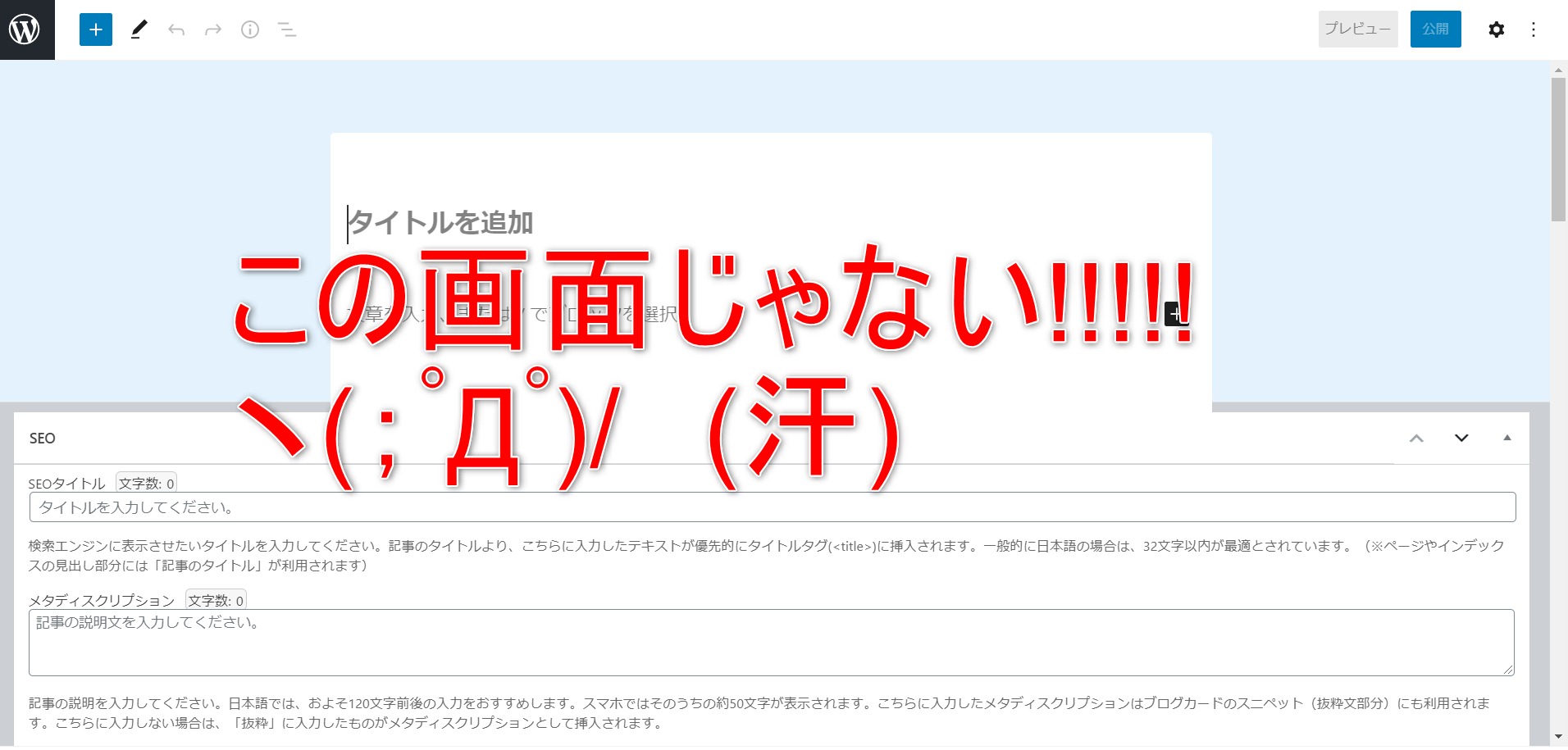
「WordPressの投稿画面がなんか違う…?」
「前と表示が変わって使いにくい…」
そんな悩み、実は今でもめちゃくちゃ多いみたいですね。
結論からいうと、
WordPressの投稿画面が違う原因は「エディタの変更」がほとんどです。
設定を戻すか、そのまま慣れることで解決できます。
この記事では、2026年現在でもよくある
「投稿画面が変わった・違う」原因と解決方法を
初心者の方でもわかるように解説しています^^b”
実際に私も同じ状況で困ったので
その際の解決方法をそのまま、まとめています。
原因は主にこのどれかです👇
・ブロックエディタ(Gutenberg)に変わってる
・クラシックエディタの設定が変わった
・プラグインの影響
・WordPressのアップデート
特に多いのは「ブロックエディタに変わった」
パターンです。
※育児で忙しいパパ(ママ)向けにこんな記事も書いてます👇
 って欲しい事。二つ厳選
自力でブログ開設して「さあ投稿!!!」
って 大張り切りで初新規投稿しようとしたら…
「ん?(;゚Д゚) ナンダコノ画面わッ!!!!?」
「オレの知ってるワードプレスはコレじゃない!」
ってなりましたよ(笑)(←笑えない;)
ググりまくって直しました。
⒜ テーマがCocoonの人の直し方
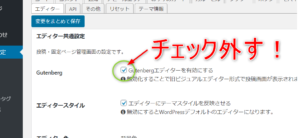
Cocoon設定→「エディター」タブを選ぶ→
→「Gutenbergエディターを有効にする」
のチェック外す→
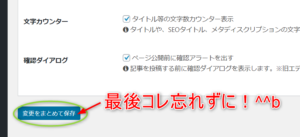
→一番下までスクロールして
「変更を保存」以上!
①Cocoon設定
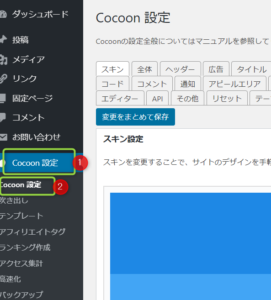
②「エディター」タブを探してクリック
(タブの並びは設定や機種によって違うかも)
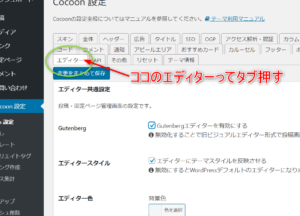
③「Gutenbergエディターを有効にする」
のチェック外す
④一番下までスクロールして
「変更をまとめて保存」を押す。終了!
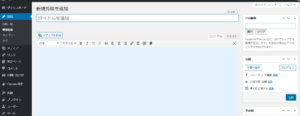
見慣れた画面に戻ったー!
ヽ(´;ω;`)/
⒝テーマがCocoon以外の場合
クラシックエディターというプラグインを
インストールして戻す。
プラグイン→新規追加→「Classic Editor」を
検索、インストール、追加
①プラグイン→新規追加
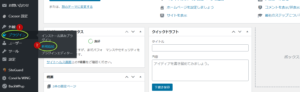
②「Classic Editor」を検索 全部小文字でOK
(半角スペース入れる)
(打ち込んでる途中で予測候補出てくるかも)
この青地で右下折れた書類↓みたいなの
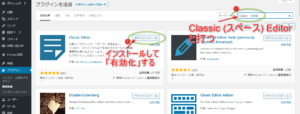
③インストール → 有効化して終了です^^b
《 感想&この記事書いた経緯 》
色々設定らしきとこいじってみてもいっこうに直らない!
諦めてそれなりに文章やアフィリンク張ってみたがどうにも要領が悪い。
文章を 書いては消し 書いては消し…
を繰り返しているうちに
無駄な時間ばかりが過ぎ
しかも納得のいかない低レベルな記事がちょっぴりできただけ…。
そうこうしているうちに子ども達が帰ってくる時間になったので
この日は初投稿を断念…。
「悔しいです!」(><;)
初投稿したかったよ…Orz
子ども達お風呂に入れて寝かしつけた後
布団の中でブログ立ち上げ参考にした動画ページやらHPを各種見直して復習。
「やっぱこの教えてる人達もオレの投稿画面と違うじゃないかよ‼」
と思いつつググりまくりました。
はい。結果は直りましたよ!
というか自分の見慣れた投稿画面に変更できました。
(別に壊れてるワケじゃないですもんね^^;)
新しい投稿画面使いこなした方が
便利で要領いいのでしょうが
「アフィリエイト初心者はまず記事を量産!」
「50~100記事書け!」
って だいたいどのサイトでも先人達が言ってるじゃないですか。
少しでも早く記事書きたいじゃないですか。
初心者なりに頑張っても 思うように記事書けないと焦るしイライラしますよね…。
解決して本当に良かったです。
俄然ヤル気が出てきました!
↑その勢いでこの記事書いてます(笑)
私みたいな超超超初心者で困っている人のお役に立てれば幸いです。
皆さんで頑張りましょうね!
\パパ・ママ向けの育児記事も書いてます/

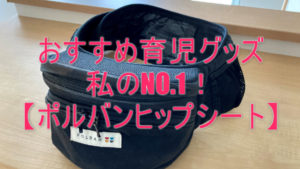
3歳前半・体重15kgくらいまで長く使える
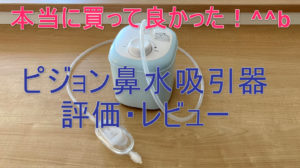
自分でハナがかめるようになるまで
蓄膿症/中耳炎予防
病院いかなくていい!自宅でラクラク♪
お手入れもカンタン!

コメント
初めまして。今まさにここで??(;´д`)ってなっていました。助かりました!ありがとうございます(*^^*)
コメントありがとうございます^^「誰かの役に立つ」って嬉しいですね!
まさにこの問題でした。解決しました。ありがとうございます!!
お役に立てて良かったです!コメントありがとうございました。